tutorial software | tutorial lessons | online tutorial sites

  • Home
    • Info Kesehatan
  • Berita
    • Lain-lain
  • Tutorial
    • Komputer
    • Hp
  • Bisnis
  • Software

Tuesday, July 4, 2017

tutorial membuat database dengan xamp

 razzer     1:59 AM     Komputer, Tutorial     No comments   


Database Dengan XAMPP


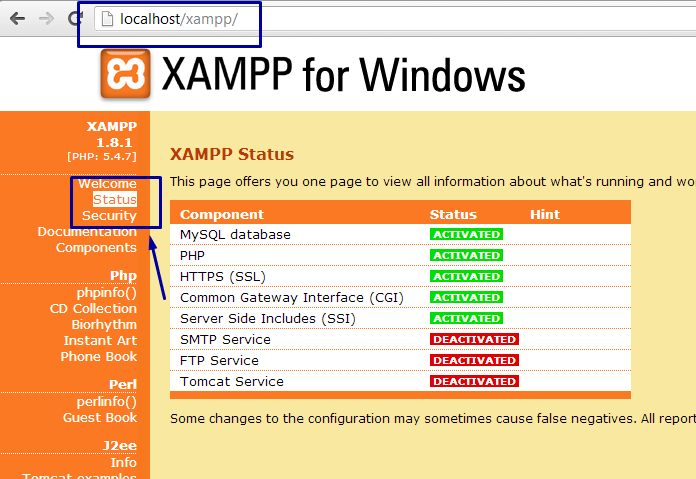
Diasumsikan Anda sudah bisa menjalankan aplikasi XAMPP. Sehingga sekarang komputer Anda sudah bisa dijadikan server. Oia, jangan lupa untuk memastikan bahwa aplikasi XAMPP bisa berjalan dengan baik ya. Cek kembali dengan mengetik http://localhost/xampp di browser, lalu cek status. Detilnya bisa dilihat pada gambar di bawah ini.
12-status-xampp

Membuat Database Dan User Di XAMPP

Sebelum kita menginstal WordPress, kita harus membuat database dan userterlebih dahulu. Ini harus kita lakukan karena WordPress merupakan aplikasi website yang membutuhkan database untuk menyimpan data-data yang kita gunakan.
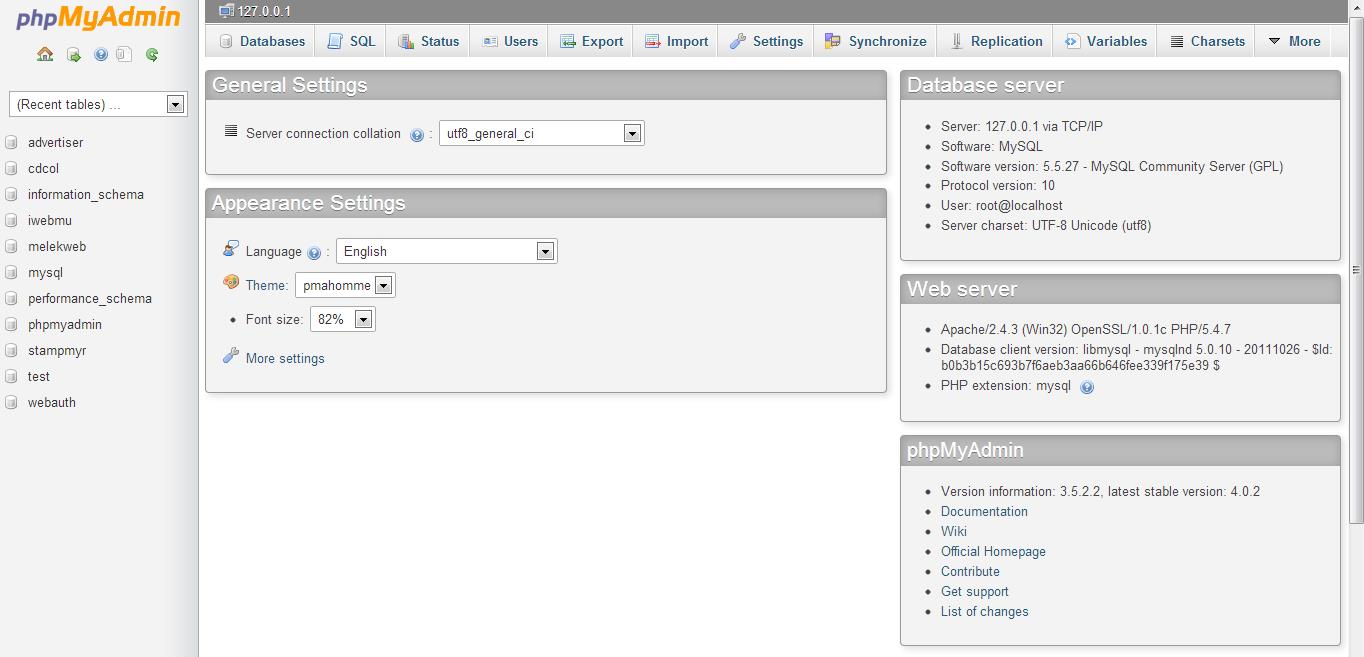
  1. Pertama-tama kita harus masuk ke phpmyadmin di XAMPP. Ketik di browser alamat http://localhost/phpmyadmin sehingga muncul tampilan seperti ini..
    membuat database di xampp, phpmyadmin, xampp
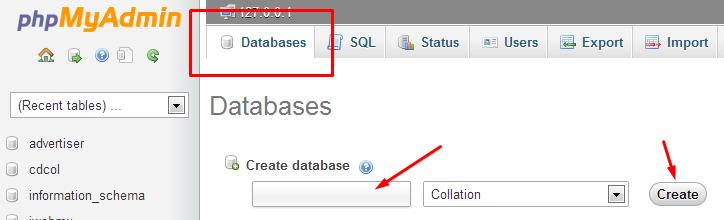
  2. Pada menu Database, silahkan masukkan nama database yang diinginkan, kemudian klik Create. Ingat-ingat nama database tersebut ya, karena kita akan menggunakannya nanti. Jika perlu, tuliskan di aplikasi notepad supaya mudah bagi kita untuk mengingatnya.
    buat database di xampp, membuat database
    NB: Di sini saya menggunakan nama database “blogku“.
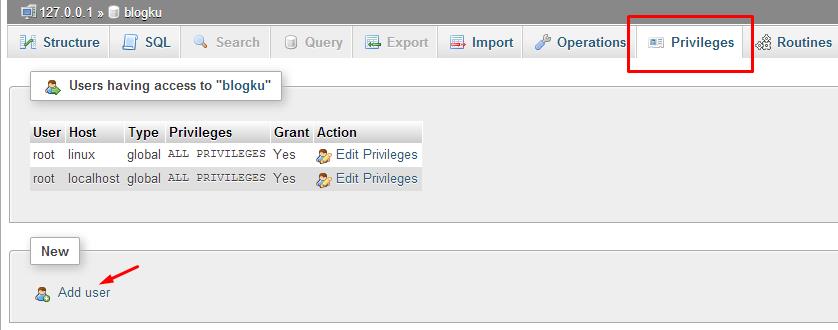
  3. Sekarang saatnya kita menambahkan nama user untuk database yang baru saja kita buat. Silahkan masuk ke database yang sudah dibuat, Anda bisa menemukannya di bagian sebelah kiri. Begitu masuk, lihat menu Privileges. Kemudian klik Add user.
    menambah user database di xampp
  4. Begitu Anda klik Add User maka akan muncul form pembuatan user baru. Isikan username, Anda bisa mengisikannya dengan nama apapun teserah Anda, yang penting Anda hafal. Kemudian isikan juga host, gunakan use text field saja, lalu isikan dengan localhost. Selanjutnya isikan password 2 kali dan harus sama. Terakhir, centang grant all privileges on database.
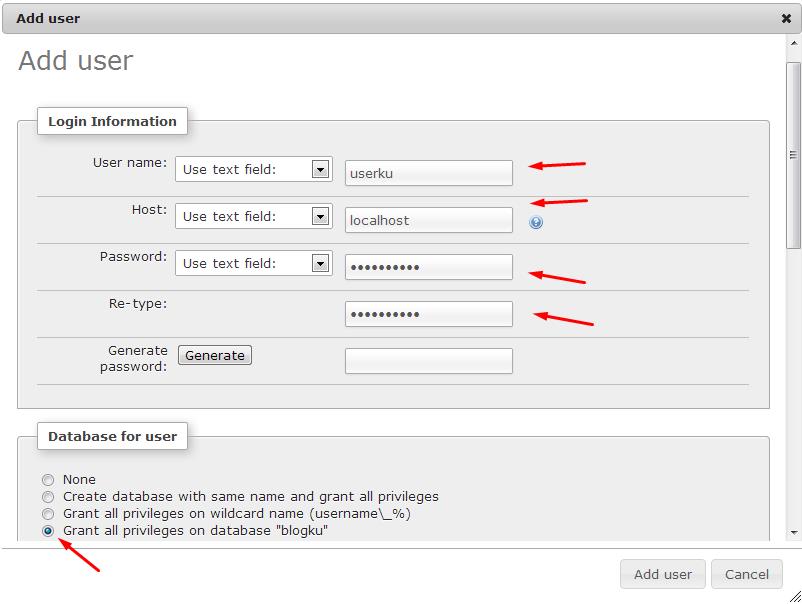
    form tambah user di phpmyadmin xampp, membuat database xampp
  5. Eits, tunggu dulu, belum selesai. Scroll ke bawah, dan Anda akan menemukan opsi Global Privileges guna memberikan hak akses kepada user untuk mengelola semua database, klik Check All saja. Setelah itu, pencet tombol Add User.
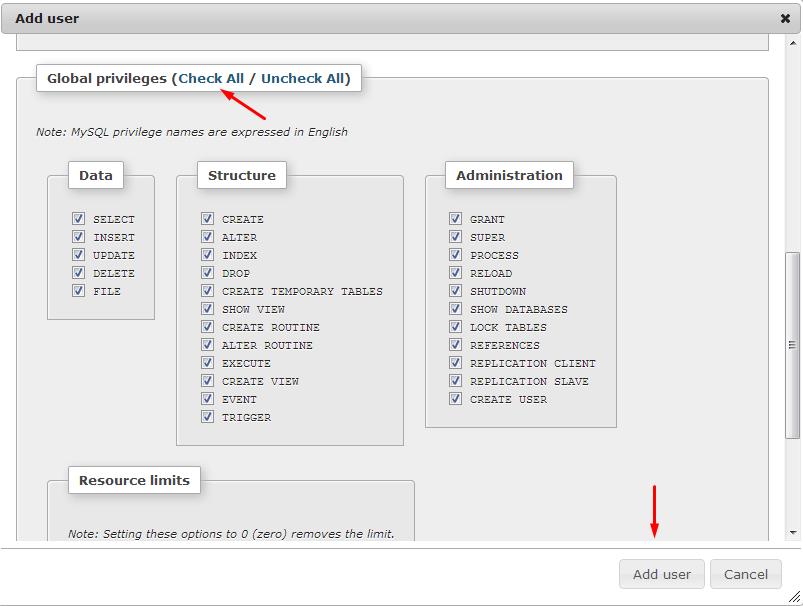
    check privileges phpmyadmin xampp, membuat database xampp
Ya, langkah membuat database dengan XAMPP dan user di phpmyadmin sudah selesai. Secara default, aplikasi XAMPP mempunyai default user bernama “root” dan tanpa password. Jika kita hendak menggunakan user tersebut juga tidak masalah. Namun ada baiknya kita gunakan user sendiri.
  • Share This:  
  •  Facebook
  •  Twitter
  •  Google+
  •  Stumble
  •  Digg
Email ThisBlogThis!Share to XShare to Facebook
Newer Post Older Post Home

0 komentar:

Post a Comment

Popular Posts

  • 10 Cara Menikmati Hidup Jomblo
    Menjadi single atau yang lebih sering dikenal dengan kata jomblo tentunya bukan merupakan suatu hal yang diinginkan oleh banyak orang, na...
  • Kuis Perbandingan Kepribadian Kehidupan Anda
    Pernakah Anda membayangkan bahwa ternyata apa yang Anda lakukan dan pikirkan dalam hidup ini dipengaruhi oleh kepribadian Anda sebagian bes...
  • Tutorial Internet Gratis Menggunakan HTTP Injector [HI] di Android
    Tutorial Internet Gratis Menggunakan HTTP Injector [HI] di Android Oke kali ini saya akan share tentang trik internet gratis yang ...
  • Peluang Usaha Bisnis Modal Kecil yang Menjanjikan Bisa Dikerjakan dari Rumah
    Peluang Usaha Berbisnis Online Dari Rumah Bisnis online sangat cocok bila dikombinasikan dengan bisnis offline yang kita miliki. Misaln...
  • Ingin Belajar Membuat Blog? Lakukan 6 Langkah Ini untuk Menjadi Blogger yang Sukses
    Selamat datang, calon blogger! Saya akan memberitahu anda 2 fakta sebelum memulai: Kalau cuma membuat blog, caranya sangat mudah T...
  • Cara Untuk Menggembalikan File Yang Terhapus Secara Permanen Di Android
    Menggembalikan File Yang Terhapus Secara Permanen Di Android 1. Menggunakan aplikasi Undeleter  Untuk mengembalikan file yang sudah t...
  • tutorial Menggunakan Wifi Map untuk Bobol Wifi
    Cara Menggunakan Wifi Map untuk Bobol Wifi  -  Masih dalam segmen cara hack wifi dengan mudah, seperti kita ketahui bahwa penggunaan koneksi...
  • Cara Hack In-App Purchases Game dan Aplikasi Android dengan Lucky Patcher
      Cara Menggunakan Lucky Patcher Untuk Hack In-App Purchase Download Lucky Patcher apk versi terbaru dan install seperti biasa di An...
  • tutorial menginstal wordpress di xamp
    Instalasi WordPress Di Localhost Siapkan file WordPress terbaru. Kalau belum punya, bisa unduh dulu atau download langsung di  WordPress...
  • tutorial membuat database dengan xamp
    Database Dengan XAMPP Diasumsikan Anda sudah bisa menjalankan aplikasi XAMPP. Sehingga sekarang komputer Anda sudah bisa dijadikan ser...

Categories

  • Berita
  • Bisnis
  • Hp
  • Komputer
  • Lain-lain
  • Software
  • Tutorial

About Me

razzer
View my complete profile

Copyright © tutorial software | tutorial lessons | online tutorial sites | Powered by Blogger
Design by Hardeep Asrani | Blogger Theme by NewBloggerThemes.com | Distributed By Gooyaabi Templates