tutorial software | tutorial lessons | online tutorial sites

  • Home
    • Info Kesehatan
  • Berita
    • Lain-lain
  • Tutorial
    • Komputer
    • Hp
  • Bisnis
  • Software

Tuesday, July 25, 2017

Kumpulan Kode Rashasia Android

 razzer     1:06 AM     No comments   

Kode rahasia Android

Kode-kode tersembunyi HP Os android


Gambar terkait
  • 1. Kode:*#0*#
  • Cek LCD, warna, vibrasi, speaker, sensor, dimming
  • 2. Kode:*#0011#
  • Cek kode untuk tes service mode
  • 3. Kode:*#197328640#
  • Cek kode seperti nomor 5 tapi simpel
  • 4. Kode:*#1234#
  • Cek kode versi android dari perangkat.
  • 5. Kode:*#0842# 
  • Cek kode tes vibrasi

  • 6. Kode:*#0228#
  • Cek kode sinyal dan baterai
  • 7. Kode:*#*#4636#*#* 
  • Cek kode phone information
  • 8. Kode:#*#44336#*#* 
  • Cek kode pda, phone, csc, changelist number
  • 9. Kode:**9998*5282# 
  • Cek kode Setting Java Server
  • 10. Kode:*#9999#0# 
  • Cek kode Lcd

  • 11. Kode:*#232331# 
  • Cek kode bluetooth
  • 12. Kode:*#232338# 
  • Cek kode Wifi
  • 13· Kode:*#232339# 
  • Cek kode wifi sama nomor 12
  • 14· Kode:*#0842# 
  • Cek kode vibra motor
  • 15·Kode:*#0673# 
  • Cek kode audio 

  • 16· Kode:*#2263# 
  • Cek kode rf selection
  • 17· Kode:*#9090# 
  • Cek kode diagnosa konfigurasi
  • 18· Kode:*#7284# 
  • Cek kode usb
  • 19· Kode*#0289# 
  • Cek kide meldi
  • 20· Kode:*#2663# 
  • Cek kode tsp firmware

  • 21·Kode:*#03# 
  • Cek kode nad flas
  • 22. Kode :*#7353#
  • Cek kode sistem melodi
  • 23. Kode :*#0782#
  • Cek kode time clock test
  • 24. Kode :*#0283#
  • Cek kode Audio Loopback Control
  • 25· Kode :*#0589# 
  • Cek kode lampu sensor

  • 26· Kode:*#0588# 
  • Cek kode proximity sensor
  • 27·*#273283*255*3282*# 
  • Data Mаkе Menu
  • 28·*#273283*255*66328
  • 29.*#9998*523# dan *#0523# 
  • Menampilkan contrast
  • 30.*#06# 
  • untuk melihat IMEI

  • 31.*2767*3855# 
  • hard reset
  • 32.*#*#7780#*#* 
  • factory reset
  • 33.*#*#7594#*#* 
  • change end call/power option
  • 34·*#0*# 
  • General Test Mode
  • 35·*#1234# 
  • View SW Version PDA, CSC, MODEM)

  • 36·*#12580*369# 
  • SW & HW Info
  • 37·*#0228# 
  • ADC Reading
  • 38·*#197328640# 
  • Service Mode
  • 39·*#0782# 
  • Real Time Clock Test
  • 40·*#32489#
  • Ciphering Info)

  • 41·*#232337# 
  • Bluetooth Address
  • 42.*#8999*638# 
  • Menunjukkan info network
  • 43.*#0001# 
  • Menunjukkan serial parameter
  • 44.*2767*3855# 
  • Reset handphone
  • 45.*2767*2878# 
  • Phone Lock

  • 46.*#*#197328640#*#* 
  • service mode
  • 47.*#*#273283*255*663282*#*#* 
  • file copy screen backup media files
  • 48.*#*#526#*#* wlan test
  • 49.*#*#232338#*#* shows wifi mac address
  • 50.*#*#1472365#*#* 
  • gps test

  • 51.**#*#1575#*#* 
  • another gps test
  • 52.*#*#232331#*#* 
  • bluetooth test
  • 53.*#*#232337#*# 
  • shows bluetooth device address
  • 54.*#*#8255#*#* 
  • gtalk service monitor
  • 55.*#*#0283#*#* 
  • packet loopback

  • 56.*#*#0*#*#* 
  • lcd test
  • 57.*#*#0673#*#* 
  • melody test
  • 58.*#*#0842#*#* 
  • device test vibration test and backlight test
  • 59.*#*#2663#*#* 
  • touch screen version
  • 60.*#*#2664#*#* 
  • touch screen test

  • 61.*#*#0588#*#* 
  • proximity sensor test
  • 62.*#*#3264#*#* 
  • ram version
  • 63.*#*#4986*2650468#*#* 
  • pda, phone, h/w, rfcalldate
  • 64.*#*#1234#*#* 
  • pda and phone
  • 65.*#*#1111#*#*
  • fta sw version

  • 66.*#*#2222#*#* fta hw version
  • 67.*#99984357# *Help Menu
  • 68.*#9999# Sofware version
  • 69.*#8888# Hardware version
  • 70.*#9998*228# baterai

  • 71.*#9998*76# 
  • Nomor produksi
  • 72.*#272*imei#* 
  • Product code)
  • 73·*#*#8255#*#*
  • Device ID Android
  • 74·*#872564# 
  • USB Logging Control
  • 75·*#4238378# 
  • GCF Configuration

  • 76·*#745# 
  • RIL Dump Menu
  • 77·*#0283# 
  • Audio Loopback Control
  • 78·*#746# 
  • Debug Dump Menu
  • 79·*#1575# 
  • GPS Control Menu
  • 80·*#3214789650# 
  • LBS Test Mode

  • 81·*#746# 
  • Debug Dump Menu
  • 82·*#9900# 
  • System Dump Mode
  • 83·*7465625*782*# 
  • Configure Network Lock NSP
  • 84·*#44336# 
  • Sofware Version Info
  • 85·*#7780# 
  • Factory Reset
  • 86·*2767*3855# 
  • Full Factory Reset
Read More
  • Share This:  
  •  Facebook
  •  Twitter
  •  Google+
  •  Stumble
  •  Digg

Monday, July 24, 2017

tutorial Menggunakan Wifi Map untuk Bobol Wifi

 razzer     7:56 PM     Hp, Tutorial     No comments   

Cara Menggunakan Wifi Map untuk Bobol Wifi  - Masih dalam segmen cara hack wifi dengan mudah, seperti kita ketahui bahwa penggunaan koneksi internet memerlukan koneksi data, entah menggunakan wifi atau juga paket data internet. Keduanya memiliki trik sendiri agar koneksi internet nya jadi lebih stabil. Salah satu cara yang akan kami bahas kali ini adalah dengan menggunakan aplikasi penetrate pro untuk membobol wifi.


download dulu disini

sudah di download 
1.buka wifi map
2.dan tambahkan Negara anda berasal
3.sudah itu cari wifi yang terkunci
4.sudah ketemu kalian klik wifinya
5.dan kamu lihat ada password nah itu password wifi itu 

sudah jelaskan….kurang jelas coment dibawah... :)
Read More
  • Share This:  
  •  Facebook
  •  Twitter
  •  Google+
  •  Stumble
  •  Digg

Tuesday, July 4, 2017

tutorial menginstal wordpress di xamp

 razzer     2:01 AM     Komputer, Tutorial     No comments   

Instalasi WordPress Di Localhost

  1. Siapkan file WordPress terbaru. Kalau belum punya, bisa unduh dulu atau download langsung di WordPress.org.
  2. Buka folder XAMPP di komputer Anda. Lalu bukalah folder htdocs. Copy-kan file WordPress ke dalam folder ini. Lebih mudahnya, buka Windows Explorer, lalu ketik C:\xampp\htdocs pada bagian folder address

    *) NB:
    Folder htdocs merupakan folder yang dipakai untuk menaruh file-file yang bisa dibuka di browser. Jika kita menaruh selain di folder ini, maka browser tidak akan bisa membukanya. Biasanya kalau settingan masih default, folder ada di drive C. Jadi pastikan jangan salah taruh ya..
  3. Apabila file masih dalam bentuk compress, maka ekstrak terlebih dahulu. Default folder hasil ekstrak biasanya bernama ‘wordpress’. Jika mau, nantinya Anda bisa mengganti nama folder ini menjadi nama yang Anda sukai. Katakanlah nama website Anda. Di sini saya menggantinya dengan nama ‘blogku’. Jika diakses
  4. Sekarang bukalah browser favorit Anda. Untuk membuka situs wordpress offline ini, nantinya kita bisa mengaksesnya dengan alamat http://localhost/nama_folder. Kalau milik saya ya bukanya pakai alamat http://localhost/blogku. Jika milik Anda tetap memakai folder default, maka alamatnya http://localhost/wordpress. Ketikkan di address bar. Lalu klik Create a Configuration File.
  5. Klik Let’s Go.
    9-wordpress-start
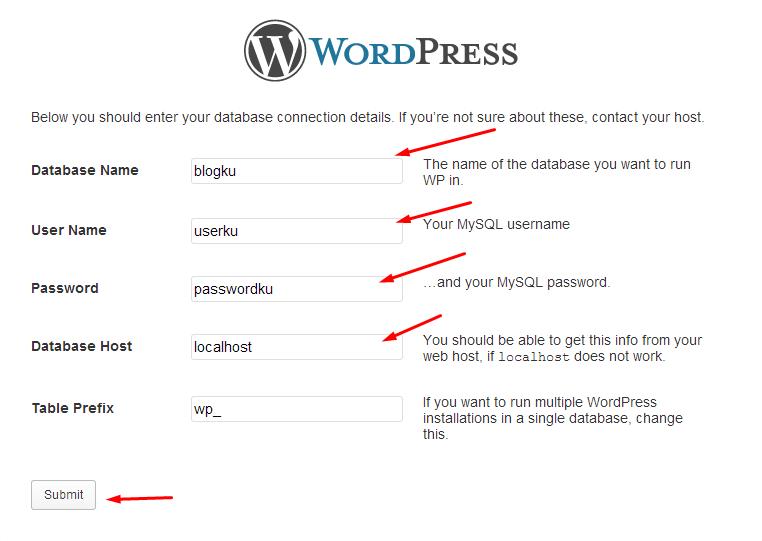
  6. Isikan nama database, user name, dan password yang sudah Anda buat sebelumnya. Jika belum, Anda bisa membacanya pada tutorial cara membuat database menggunakan XAMPP. Pada bagian Database Host isikan dengan localhost saja. Klik Submit.
    10-form-isian-database-wordpress-offline
  7. Klik Run the Install.
    11-jalankan-instalasi-wordpress-offline
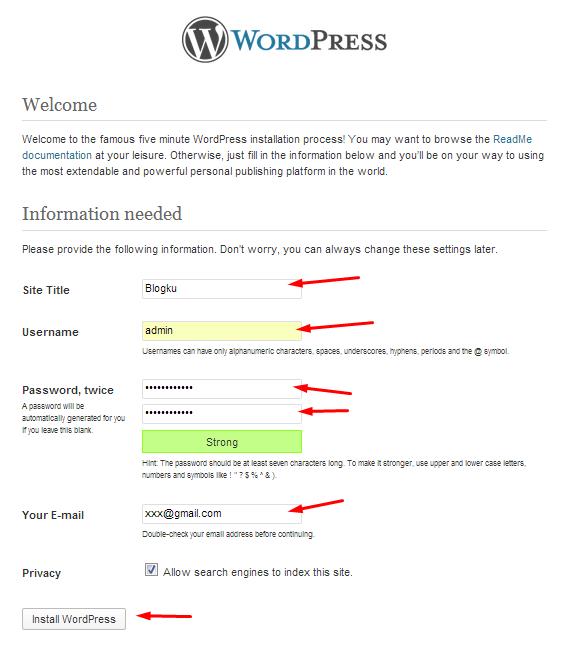
  8. Isikan data-data yang dibutuhkan untuk admin dan nama website. Setelah itu klik install wordpress.
    12-isian-informasi-wordpress-install
  9. Selamat! WordPress offline Anda sudah jadi. Silahkan Login.
    13-install-wordpress-offline-sukses
  10. Masukkan username dan password yang telah Anda buat pada langkah no.8 untuk login ke Dashboard. Cara lain bisa langsung mengetikkan alamat di browser http://localhost/nama_folder/wp-admin. Jika di tempat saya berarti menggunakan alamat http://localhost/blogku/wp-admin.
    14-wordpress-login
Nah, demikianlah langkah-langkah bagaimana kita menginstal WordPress offline di localhost menggunakan XAMPP.

Read More
  • Share This:  
  •  Facebook
  •  Twitter
  •  Google+
  •  Stumble
  •  Digg

tutorial membuat database dengan xamp

 razzer     1:59 AM     Komputer, Tutorial     No comments   


Database Dengan XAMPP


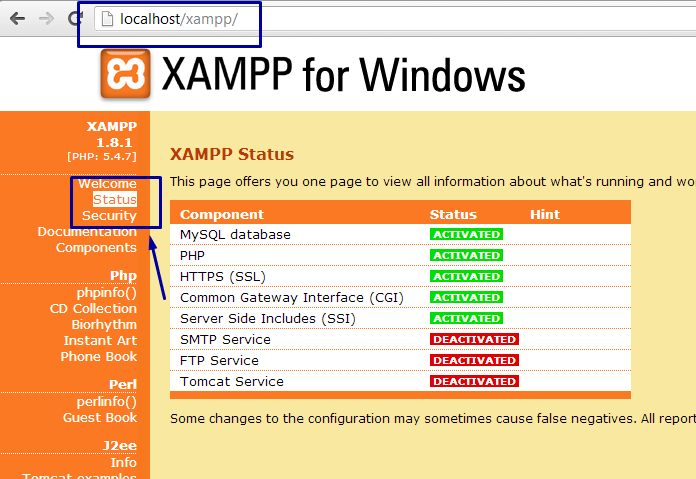
Diasumsikan Anda sudah bisa menjalankan aplikasi XAMPP. Sehingga sekarang komputer Anda sudah bisa dijadikan server. Oia, jangan lupa untuk memastikan bahwa aplikasi XAMPP bisa berjalan dengan baik ya. Cek kembali dengan mengetik http://localhost/xampp di browser, lalu cek status. Detilnya bisa dilihat pada gambar di bawah ini.
12-status-xampp

Membuat Database Dan User Di XAMPP

Sebelum kita menginstal WordPress, kita harus membuat database dan userterlebih dahulu. Ini harus kita lakukan karena WordPress merupakan aplikasi website yang membutuhkan database untuk menyimpan data-data yang kita gunakan.
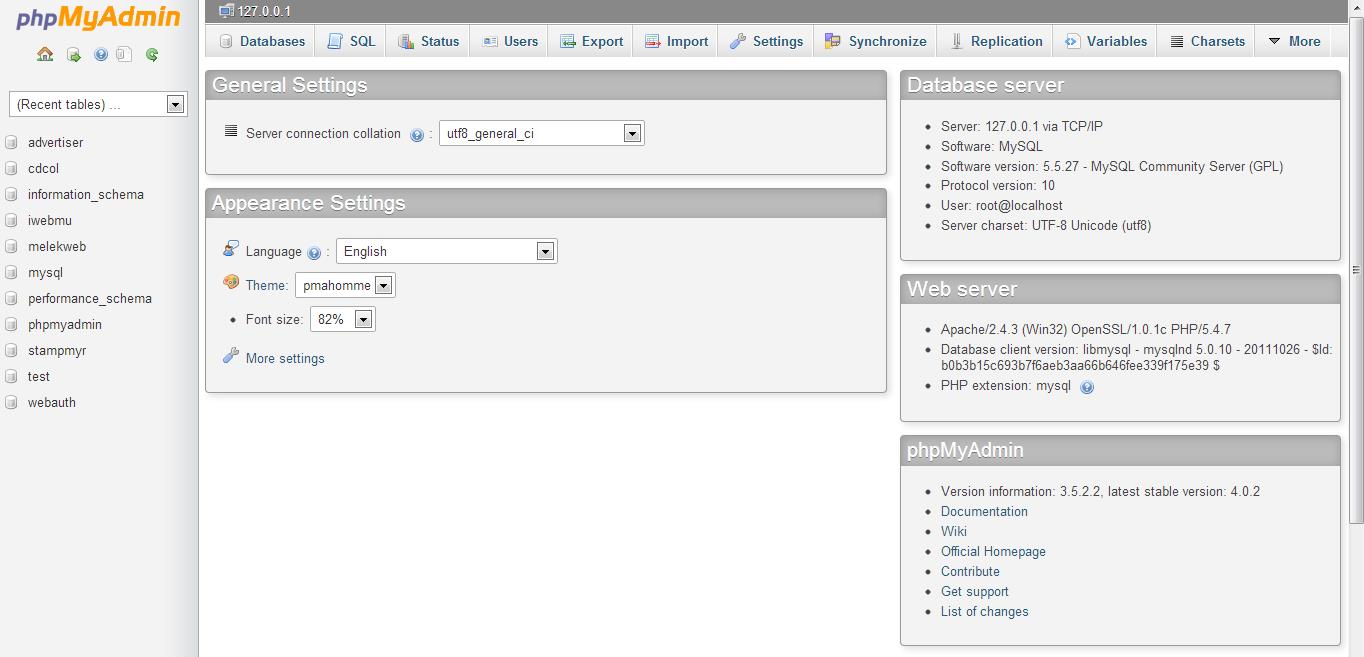
  1. Pertama-tama kita harus masuk ke phpmyadmin di XAMPP. Ketik di browser alamat http://localhost/phpmyadmin sehingga muncul tampilan seperti ini..
    membuat database di xampp, phpmyadmin, xampp
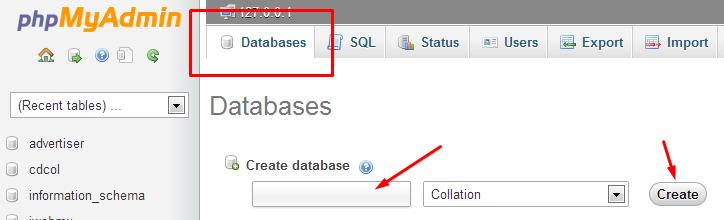
  2. Pada menu Database, silahkan masukkan nama database yang diinginkan, kemudian klik Create. Ingat-ingat nama database tersebut ya, karena kita akan menggunakannya nanti. Jika perlu, tuliskan di aplikasi notepad supaya mudah bagi kita untuk mengingatnya.
    buat database di xampp, membuat database
    NB: Di sini saya menggunakan nama database “blogku“.
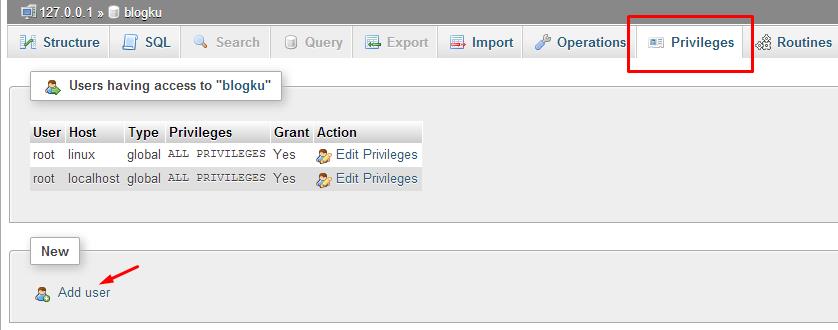
  3. Sekarang saatnya kita menambahkan nama user untuk database yang baru saja kita buat. Silahkan masuk ke database yang sudah dibuat, Anda bisa menemukannya di bagian sebelah kiri. Begitu masuk, lihat menu Privileges. Kemudian klik Add user.
    menambah user database di xampp
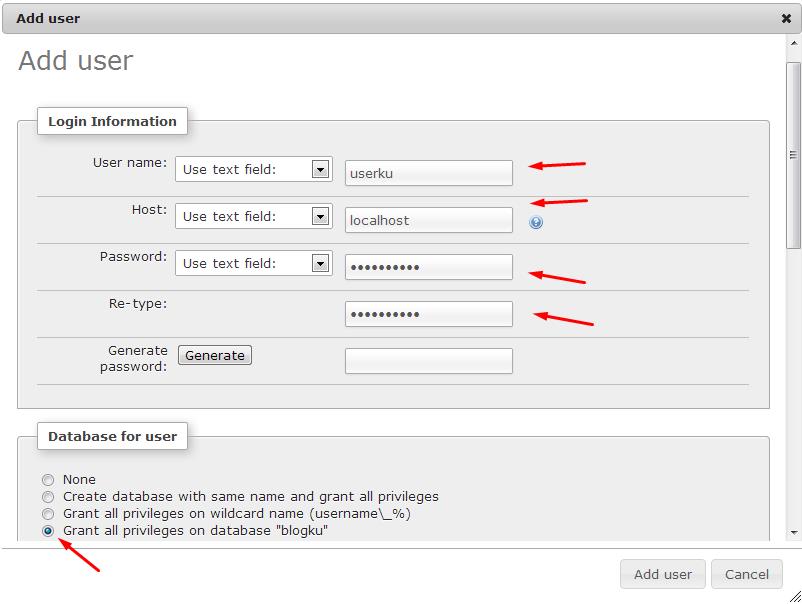
  4. Begitu Anda klik Add User maka akan muncul form pembuatan user baru. Isikan username, Anda bisa mengisikannya dengan nama apapun teserah Anda, yang penting Anda hafal. Kemudian isikan juga host, gunakan use text field saja, lalu isikan dengan localhost. Selanjutnya isikan password 2 kali dan harus sama. Terakhir, centang grant all privileges on database.
    form tambah user di phpmyadmin xampp, membuat database xampp
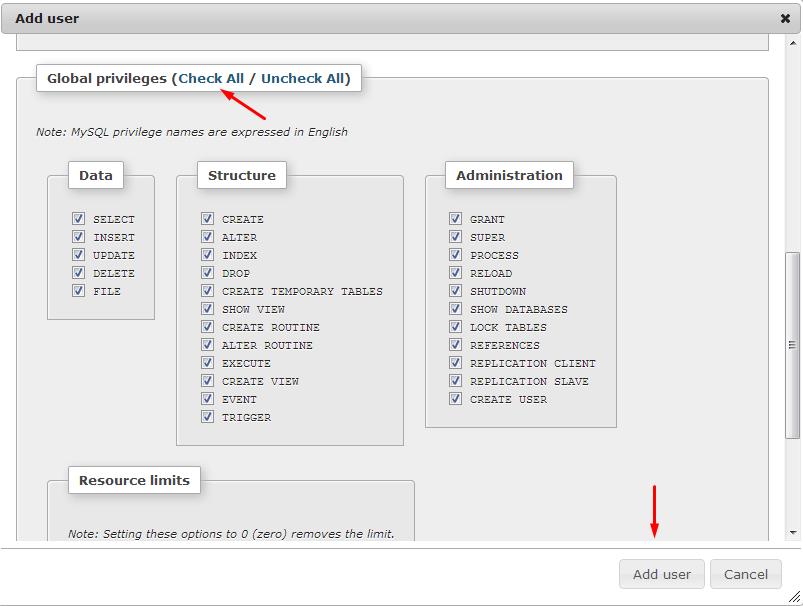
  5. Eits, tunggu dulu, belum selesai. Scroll ke bawah, dan Anda akan menemukan opsi Global Privileges guna memberikan hak akses kepada user untuk mengelola semua database, klik Check All saja. Setelah itu, pencet tombol Add User.
    check privileges phpmyadmin xampp, membuat database xampp
Ya, langkah membuat database dengan XAMPP dan user di phpmyadmin sudah selesai. Secara default, aplikasi XAMPP mempunyai default user bernama “root” dan tanpa password. Jika kita hendak menggunakan user tersebut juga tidak masalah. Namun ada baiknya kita gunakan user sendiri.
Read More
  • Share This:  
  •  Facebook
  •  Twitter
  •  Google+
  •  Stumble
  •  Digg

Sunday, May 14, 2017

Share it for PC

 razzer     7:40 AM     Software     No comments   

Gambar terkait


Download now
Read More
  • Share This:  
  •  Facebook
  •  Twitter
  •  Google+
  •  Stumble
  •  Digg
Older Posts Home

Popular Posts

  • 10 Cara Menikmati Hidup Jomblo
    Menjadi single atau yang lebih sering dikenal dengan kata jomblo tentunya bukan merupakan suatu hal yang diinginkan oleh banyak orang, na...
  • Kuis Perbandingan Kepribadian Kehidupan Anda
    Pernakah Anda membayangkan bahwa ternyata apa yang Anda lakukan dan pikirkan dalam hidup ini dipengaruhi oleh kepribadian Anda sebagian bes...
  • Tutorial Internet Gratis Menggunakan HTTP Injector [HI] di Android
    Tutorial Internet Gratis Menggunakan HTTP Injector [HI] di Android Oke kali ini saya akan share tentang trik internet gratis yang ...
  • Peluang Usaha Bisnis Modal Kecil yang Menjanjikan Bisa Dikerjakan dari Rumah
    Peluang Usaha Berbisnis Online Dari Rumah Bisnis online sangat cocok bila dikombinasikan dengan bisnis offline yang kita miliki. Misaln...
  • Ingin Belajar Membuat Blog? Lakukan 6 Langkah Ini untuk Menjadi Blogger yang Sukses
    Selamat datang, calon blogger! Saya akan memberitahu anda 2 fakta sebelum memulai: Kalau cuma membuat blog, caranya sangat mudah T...
  • Cara Untuk Menggembalikan File Yang Terhapus Secara Permanen Di Android
    Menggembalikan File Yang Terhapus Secara Permanen Di Android 1. Menggunakan aplikasi Undeleter  Untuk mengembalikan file yang sudah t...
  • tutorial Menggunakan Wifi Map untuk Bobol Wifi
    Cara Menggunakan Wifi Map untuk Bobol Wifi  -  Masih dalam segmen cara hack wifi dengan mudah, seperti kita ketahui bahwa penggunaan koneksi...
  • Cara Hack In-App Purchases Game dan Aplikasi Android dengan Lucky Patcher
      Cara Menggunakan Lucky Patcher Untuk Hack In-App Purchase Download Lucky Patcher apk versi terbaru dan install seperti biasa di An...
  • tutorial menginstal wordpress di xamp
    Instalasi WordPress Di Localhost Siapkan file WordPress terbaru. Kalau belum punya, bisa unduh dulu atau download langsung di  WordPress...
  • tutorial membuat database dengan xamp
    Database Dengan XAMPP Diasumsikan Anda sudah bisa menjalankan aplikasi XAMPP. Sehingga sekarang komputer Anda sudah bisa dijadikan ser...

Categories

  • Berita
  • Bisnis
  • Hp
  • Komputer
  • Lain-lain
  • Software
  • Tutorial

About Me

razzer
View my complete profile

Copyright © tutorial software | tutorial lessons | online tutorial sites | Powered by Blogger
Design by Hardeep Asrani | Blogger Theme by NewBloggerThemes.com | Distributed By Gooyaabi Templates